Cómo prepararse para las notificaciones de próxima generación

logotipo de Servicios de Administración WorldShare

Estamos mejorando la forma en que su biblioteca se comunica con los usuarios mediante las notificaciones de próxima generación: un sistema de mensajería más flexible y personalizable para los Servicios de administración WorldShare (WMS). Sus notificaciones actuales seguirán funcionando hasta el 28 de junio de 2027, mientras realiza la transición a su propio ritmo. A continuación, encontrará todo lo que necesita para empezar.

¿Qué debo hacer?

1

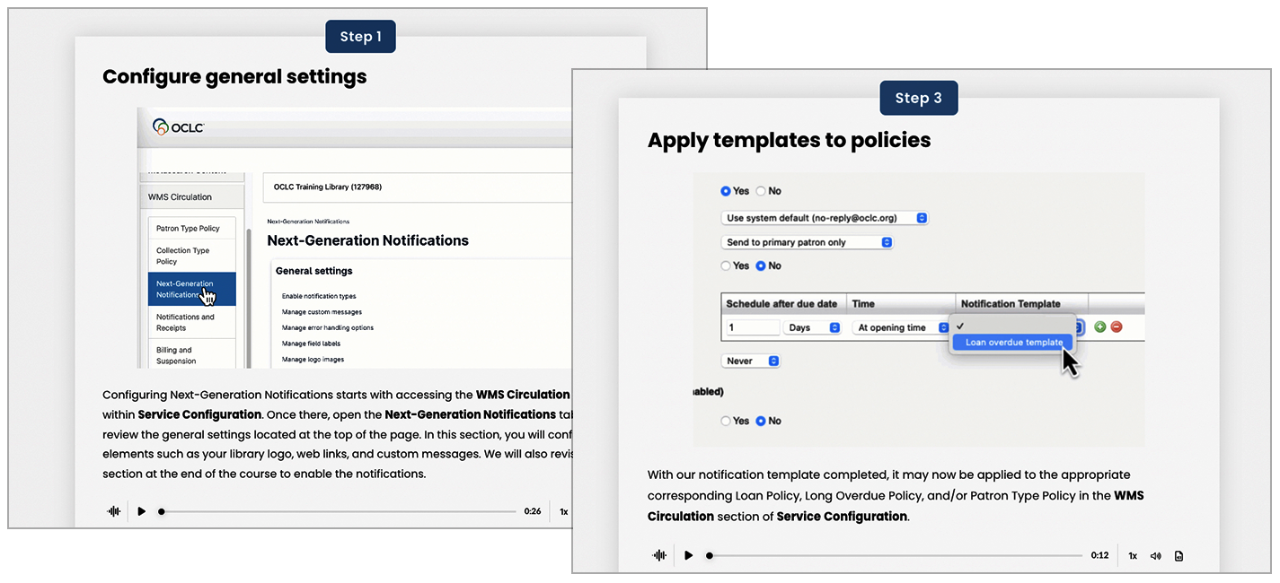
Tome la capacitación autodidacta

Este curso interactivo le muestra cómo establecer las configuraciones generales, crear y personalizar plantillas y aplicar plantillas a las políticas.
(en inglés)
Tome la capacitación

Ilustración: Capacitación a su propio ritmo

2

Utilice nuestros recursos de ayuda

Nuestra documentación de apoyo para las notificaciones de próxima generación incluye:

Visión general
Visión general de cada uno de los pasos que deben seguir las bibliotecas para realizar una transición fluida a las notificaciones de próxima generación (NGN, por sus siglas en inglés). La sección Plantillas de notificación de próxima generación disponibles muestra cuáles son las plantillas heredadas que se sustituyen por las plantillas de NGN.

Configuraciones generales
Guías sobre la configuración general de NGN, como la administración de direcciones de respuesta, enlaces web, logotipos y etiquetas.

Plantillas
Guías para cada tipo de plantilla de NGN, como préstamos, retenciones, usuarios y notificaciones de POS.

3

Hable con sus colegas

Inicie una conversación en el Centro comunitario de OCLC, el lugar donde los miembros se reúnen para pedirse consejos y apoyarse mutuamente.

Ingrese al centro comunitario

4

Consulte al servicio de asistencia de OCLC

Si tiene alguna duda, no dude en ponerse en contacto con nosotros. ¡Estamos listos para ayudar!
Contacte con nosotros

Preguntas más frecuentes


¿Qué son las Notificaciones de próxima generación?

Las notificaciones de próxima generación, desarrolladas como respuesta directa a sus valiosos comentarios, ayudan a su biblioteca a comunicarse con los usuarios enviándoles el mensaje adecuado, en el formato adecuado y en el momento adecuado. Este sistema, que se puede configurar de muchas maneras, permite establecer comunicaciones personalizadas que reflejan la identidad y el modelo de servicio únicos de su biblioteca; además, está disponible sin costo adicional.

  • Disposición gráfica que admite imágenes y enlaces
  • Flexibilidad en la programación y activación de las notificaciones
  • Campos de datos que se pueden personalizar para incluir en los mensajes
  • Entrega multicanal (correo electrónico, SMS y MMS)
  • Asistencia para imprimir y reenviar avisos
  • Historial completo de notificaciones
  • Copia de plantillas para crear nuevos avisos de forma rápida y sencilla
¿Cuáles son los nuevos elementos de estas notificaciones?

Estas nuevas notificaciones le permiten incluir logotipos, enlaces web y mensajes personalizados en las notificaciones que le envía a sus clientes. También puede personalizar los elementos de datos que desee incluir en una plantilla. Además, puede controlar la frecuencia y el momento en que se envían las notificaciones.

¿Cuál es la fecha límite para configurar las notificaciones de próxima generación?

El proyecto de notificaciones de próxima generación se ha diseñado teniendo en cuenta la flexibilidad basada en las necesidades de los clientes. Las notificaciones heredadas permanecerán activas hasta el lunes 28 de junio de 2027, lo que da a las bibliotecas más de un año para decidir cómo y cuándo realizar la transición completa al nuevo sistema.

  • Pruébelas cuanto antes: empiece a crear y activar nuevas notificaciones en pequeños grupos durante los próximos meses, a medida que vayan estando disponibles.
  • Configúrelas al ritmo que quiera y habilítelas más adelante: configure las nuevas notificaciones a medida que se publiquen, pero espere a habilitarlas para los usuarios hasta que el conjunto completo esté disponible y configurado.
  • Espere y cambie todo de una vez: espere hasta que se publiquen todas las notificaciones y, a continuación, configure y active todo de una sola vez.

En cuanto su biblioteca habilite las nuevas notificaciones, las notificaciones descontinuadas correspondientes se desactivarán automáticamente. Todas las Notificaciones de próxima generación siguen el mismo procedimiento general de configuración, por lo que, una vez que se hayan configurado unas cuantas, el proceso será más rápido y sencillo para las notificaciones adicionales.

Si no se toman medidas para configurar las notificaciones de próxima generación, los usuarios dejarán de recibir notificaciones de su biblioteca a partir del 28 de junio de 2027, cuando se dejen de utilizar las notificaciones descontinuadas.

¿Qué debería estar haciendo mi biblioteca ahora?
  • Consulte las notas de la versión: manténgase informado sobre las NGN que se han lanzado y las próximas funciones consultando las notas de la versión con cada actualización.
  • Elabore un plan de implementación: trabaje con el personal de la biblioteca para analizar los diseños de las plantillas, los tipos de notificaciones, las políticas y el cronograma de implementación más adecuado. La mayoría de los tipos de notificaciones (como préstamos, retenciones y notificaciones de cuenta) ya están listos para su uso, y el resto de NGN estarán disponibles a finales del verano de 2026. El receso semestral puede ser un buen momento para planificar.
  • Planifique el tiempo del personal: considere la posibilidad de asignar la transición a la NGN como un proyecto a uno o varios miembros del personal que puedan convertirse en expertos, compartir conocimientos y dirigir los debates entre el personal. Tenga en cuenta que pueden ser necesarias hasta 40 horas para completar todas las tareas necesarias que requiere la transición a las NGN.
  • Inicie cuando esté preparado: comience a configurar y a establecer las notificaciones cuando le resulte más conveniente; no es necesario que empiece de inmediato.
Cuando empiece, ¿qué consejos prácticos y técnicas útiles pueden ayudarme a agilizar este proceso?
  • Asigne nombres claros a las plantillas: piense bien cómo nombrar cada plantilla para que, cuando asigne una plantilla a un tipo de notificación en la ventana de políticas, quede claro cuál debe seleccionar en la lista desplegable. Por ejemplo, podría nombrar los Recordatorios de fecha de vencimiento de los préstamos como “LDDR: Estudiantes de pregrado”, “LDDR: Estudiantes de posgrado”, “LDDR: Docentes” y “LDDR: Personal”. Luego, encontrará estas plantillas agrupadas por orden alfabético en la lista de plantillas, y quedará claro qué plantilla debe asignarse a cada política en las páginas de políticas.
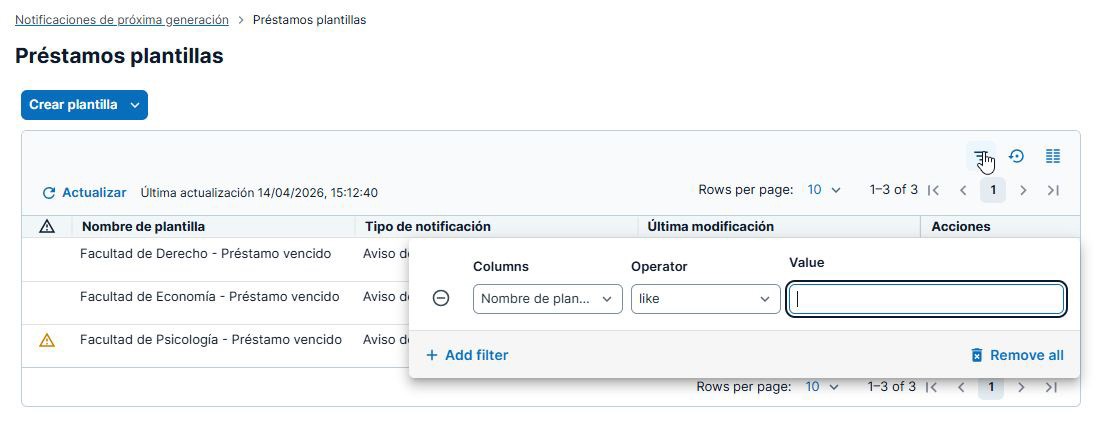
  • Utilice el filtrado de plantillas: la lista de plantillas se puede filtrar por tipo de notificación, lo que facilita su búsqueda y su uso:
Captura de pantalla: Opción de filtrado para una lista de plantillas


  • Utilice la función de copiar plantillas: una vez configurada una plantilla de notificación de próxima generación, puede hacer una copia de la misma para agilizar la creación de plantillas adicionales del mismo tipo.
¿Cuándo empiezan a enviarse las nuevas notificaciones?

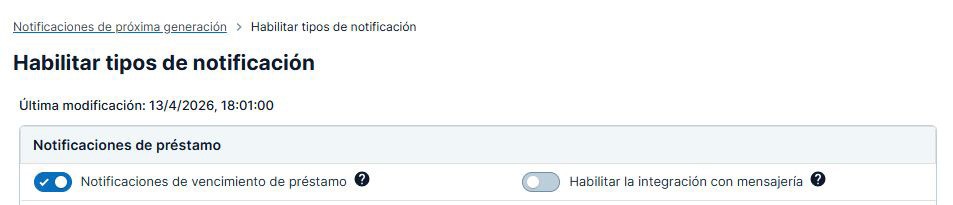
Cuando desee cambiar un tipo de notificación de descontinuada a NGN, puede activar la opción en la ventana Habilitar tipos de notificación.

Captura de pantalla: Botón para habilitar las Notificaciones de Próxima Generación (NGN) en la pantalla de Habilitar tipos de notificación


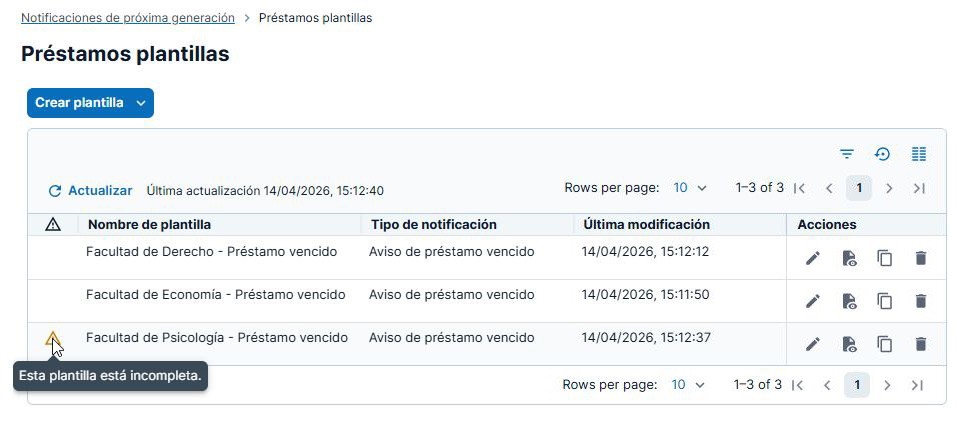
Es importante asegurarse de que todas las plantillas del tipo de notificación que va a activar estén completas. Las notificaciones no se enviarán si las plantillas están incompletas. Para que una plantilla esté completa, es necesario completar todas las secciones obligatorias. Por ejemplo, en el caso de las notificaciones de préstamos, esto incluye el nombre de la plantilla, el tema y los detalles del préstamo. Si una plantilla no está completa, verá un indicador de “Incompleta” a la izquierda del nombre de la plantilla en la lista de plantillas.

Captura de pantalla: Indicador de plantilla incompleta en la lista de plantillas
¿Cuándo dejan de enviarse las notificaciones descontinuadas?

A medida que habilite cada nuevo tipo de notificación, las notificaciones descontinuadas de ese tipo se desactivarán automáticamente.

Cuando se habilitan las NGN, ¿qué sucede si un usuario ya ha recibido algunas notificaciones descontinuadas relacionadas con un material?

Las nuevas notificaciones se programarán de forma progresiva. En caso de que una fecha de notificación recién programada dentro de una serie corresponda a una fecha pasada en el momento de habilitar las notificaciones, dicha notificación no se enviará. Todas las notificaciones programadas con fechas futuras se enviarán una vez estén habilitadas. En otras palabras, las nuevas notificaciones comenzarán a enviarse según lo programado a partir del día del cambio. Ejemplo: Tanto para las notificaciones descontinuadas como para las NGN, una biblioteca tiene programadas tres notificaciones de retraso: 1) inmediatamente, 2) con tres días de retraso, 3) con una semana de retraso. La biblioteca cambia a NGN cuando un usuario lleva dos días de retraso en la devolución de un material. El usuario recibirá únicamente las notificaciones de NGN n.º 2 y n.º 3.

¿Qué pasa si quiero modificar la configuración de una notificación después de que ya se haya configurado y habilitado por completo?

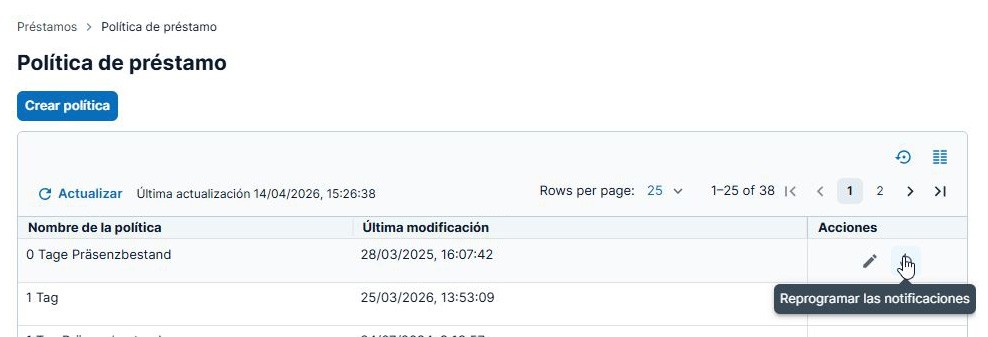
Puede modificar la configuración de una notificación en cualquier momento en las páginas de políticas. Asegúrese de Guardar la página de la Política después de realizar las modificaciones y, a continuación, en la lista de la página de la Política, haga clic en el botón Reprogramar para garantizar que todas las modificaciones en la configuración de las notificaciones se apliquen a partir de este momento.

Captura de pantalla: Opción de reprogramar notificaciones en la lista de la página de políticas


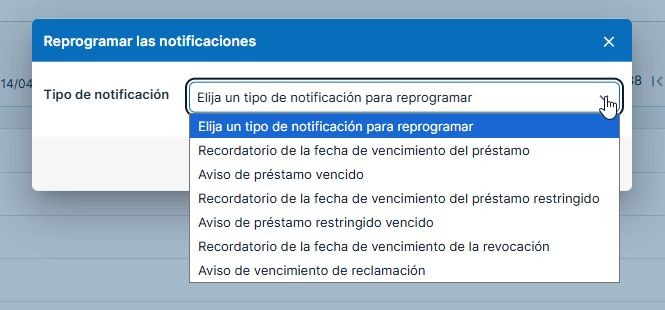
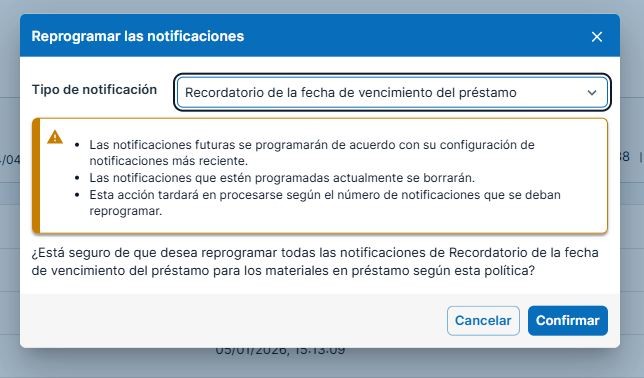
Después de hacer clic en el botón Reprogramar, seleccione el tipo de notificación en la lista desplegable:

Captura de pantalla: Selección del tipo de notificación a reprogramar desde una lista desplegable


A continuación, Confirme las modificaciones:

Captura de pantalla: Revisión y confirmación de las notificaciones reprogramadas


Siga este proceso después de haber realizado cualquier modificación en la configuración de las notificaciones.

¿Puedo enviar notificaciones por mensaje de texto en lugar de enviarlas por correo electrónico o en papel?

Sí. Nuestra integración de notificaciones por mensaje de texto genera automáticamente archivos de notificaciones por mensaje de texto en el sistema de intercambio de archivos de su biblioteca en formato CSV. Para evitar una acumulación innecesaria de archivos, le recomendamos que no habilite la Integración de mensajería hasta que haya implementado una solución con su proveedor de servicios de mensajería.

Las notificaciones por mensaje de texto solo se pueden utilizar una vez que se hayan configurado y habilitado las notificaciones por correo electrónico o en papel para un tipo de notificación. Como los mensajes de texto suelen tener un límite en cuanto al número de caracteres que se pueden utilizar, las notificaciones por correo electrónico o en papel siempre serán las que permitan incluir la información más completa y, por lo tanto, se utilizarán como principal medio de comunicación. Los mensajes de texto servirán como un útil recordatorio para los usuarios sobre el estado de sus préstamos; sin embargo, no será obligatorio utilizarlos.

¿Cómo envío mensajes de texto?

Tendrá que vincular los mensajes de texto de un proveedor externo de servicios de mensajería. Aquí encontrará instrucciones sobre cómo vincular los mensajes de texto.