Vorbereitung auf Next-Generation Notifications

Logo: WorldShare Management Services

Wir modernisieren die Kommunikation Ihrer Bibliothek mit Benutzerinnen und Benutzern durch Next-Generation Notifications– ein flexibleres und individuell anpassbares Nachrichtensystem für WorldShare Management Services (WMS). Ihre bestehenden Benachrichtigungen funktionieren bis zum 28. Juni 2027 weiterhin, während Sie die Umstellung in Ihrem eigenen Tempo vornehmen. Unten finden Sie alle Informationen, die Sie benötigen, um zu starten.

Was muss ich tun?

1

Absolvieren Sie den Selbstlernkurs

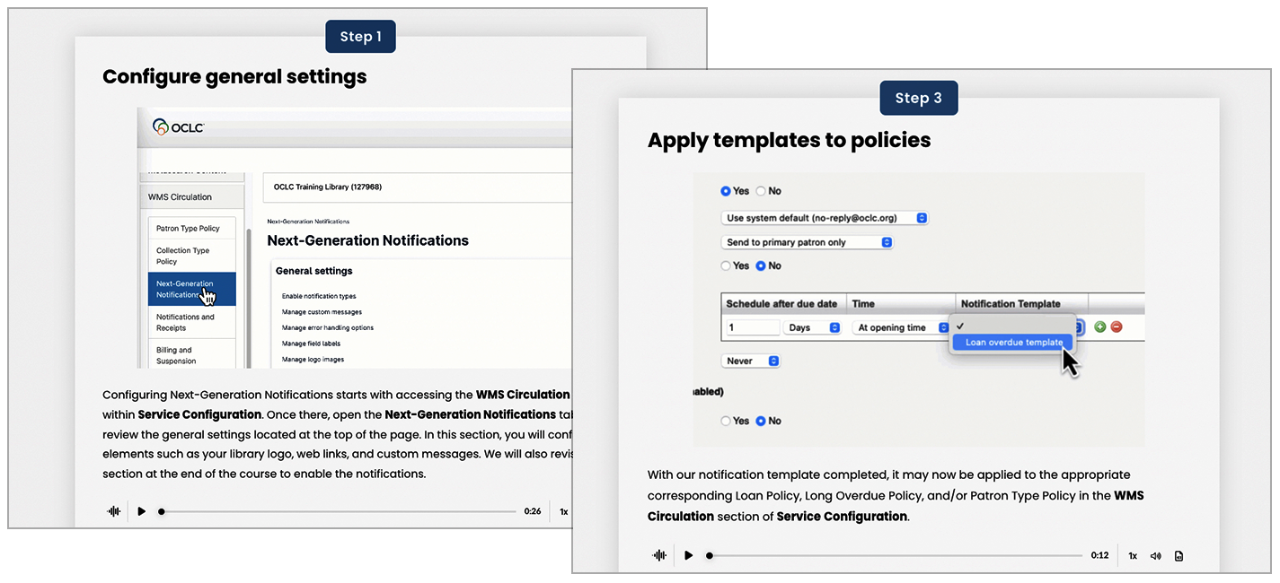
Dieser interaktive Kurs zeigt Ihnen, wie Sie allgemeine Einstellungen konfigurieren, Vorlagen erstellen und anpassen, und diese auf Richtlinien anwenden.
(Englisch)
Zum Selbstlernkurs

Illustration: Selbstlernkurs (nur in englischer Sprache verfügbar)

2

Nutzen Sie unsere Hilferessourcen

Unsere begleitende Dokumentation für Next-Generation Notifications umfasst:

Überblick
Ein allgemeiner Überblick über die einzelnen Schritte, die Bibliotheken für einen reibungslosen Umstieg auf NGNs durchführen müssen. Im Bereich Verfügbare Next Generation Notification-Vorlagen wird beschrieben, welche bisherigen Vorlagen durch welche NGN-Vorlagen ersetzt werden.

Allgemeine Einstellungen
Leitfaden für allgemeine NGN-Einstellungen, wie z. B. die Verwaltung von Antwortadressen, Weblinks, Logos und Labels.

Vorlagen
Leitfaden für jeden NGN-Vorlagentyp, wie z. B. Ausleih-, Bestell-, Benutzer- und POS-Benachrichtigungen.

3

Fragen Sie die Bibliothekscommunity

Beginnen Sie ein Gespräch im OCLC Community Center, dem Ort, an dem Mitglieder sich gegenseitig um Rat und Unterstützung bitten.

Zum Community Center

4

Fragen Sie den OCLC-Support

Wenn Sie Unterstützung benötigen, können Sie sich jederzeit an uns wenden. Wir helfen Ihnen gerne!

Kontakt

FAQ


Was sind Next-Generation Notifications?

Die Next-Generation Notifications wurden als direkte Reaktion auf Ihr wertvolles Feedback entwickelt und unterstützen Ihre Bibliothek bei der Kommunikation mit Benutzerinnen und Benutzern, indem sie die richtige Nachricht im richtigen Format zum richtigen Zeitpunkt übermitteln. Dieses äußerst flexibel konfigurierbare System ermöglicht eine personalisierte Kommunikation, die die einzigartige Identität und das Servicemodell Ihrer Bibliothek widerspiegelt – und das alles ohne zusätzliche Kosten.

  • Grafisches Layout mit Bildern und Links
  • Flexibilität bei der Planung und Auslösung von Benachrichtigungen
  • Anpassbare Datenfelder, die in Benachrichtigungen aufgenommen werden können
  • Zustellung über mehrere Kanäle (E-Mail, SMS und MMS)
  • Drucken und erneutes Versenden von Benachrichtigungen
  • Vollständiger Benachrichtigungsverlauf
  • Vorlagen kopieren, um schnell und einfach neue Benachrichtigungen zu erstellen
Was sind die neuen Elemente dieser Benachrichtigungen?

Die neuen Benachrichtigungen ermöglichen es Ihnen, Logos, Weblinks und benutzerdefinierte Nachrichten in Ihre Benachrichtigungen an Benutzerinnen und Benutzer einzufügen. Sie können die Datenelemente, die Sie in eine Vorlage aufnehmen möchten, außerdem individuell anpassen. Darüber hinaus haben Sie die Kontrolle über Häufigkeit und Zeitpunkt des Versands der Benachrichtigungen.

Bis wann muss ich die Next-Generation Notifications einrichten?

Das Projekt Next-Generation Notifications wurde mit Blick auf kundenorientierte Flexibilität konzipiert. Die bisherigen Benachrichtigungen bleiben bis Montag, den 28. Juni 2027 aktiv. So haben Bibliotheken über ein Jahr Zeit, um zu entscheiden, wie und wann sie vollständig auf das neue System umsteigen.

  • Probieren Sie sie so schnell wie möglich aus: Beginnen Sie in den kommenden Monaten damit, neue Benachrichtigungen zu erstellen und zu aktivieren, sobald diese in kleinen Gruppen verfügbar sind.
  • In Ihrem eigenen Tempo einrichten, später aktivieren: Konfigurieren Sie die neuen Benachrichtigungen, sobald sie veröffentlicht werden, aber warten Sie mit der Aktivierung für Benutzerinnen und Benutzer, bis das vollständige Set verfügbar und konfiguriert ist.
  • Warten und alles auf einmal umstellen: Warten Sie, bis alle Benachrichtigungen freigegeben wurden, und konfigurieren und aktivieren Sie dann alle auf einmal.

Sobald Ihre Bibliothek die neuen Benachrichtigungen aktiviert, werden die entsprechenden älteren Benachrichtigungen automatisch deaktiviert. Alle Next-Generation Notifications folgen dem gleichen allgemeinen Einrichtungsverfahren – nach der Konfiguration einiger weniger Benachrichtigungen wird der Prozess für weitere Benachrichtigungen schneller und unkomplizierter.

Sollten keine Maßnahmen zur Einrichtung der Next-Generation Notifications ergriffen werden, erhalten Ihre Benutzerinnen und Benutzer ab dem 28. Juni 2027 keine Benachrichtigungen mehr von Ihrer Bibliothek, da die alten Benachrichtigungen zu diesem Zeitpunkt abgeschaltet werden.

Was sollte meine Bibliothek jetzt tun?
  • Beachten Sie die Freigabemitteilungen: Informieren Sie sich bei jedem Update anhand der Freigabemitteilungen darüber, welche NGNs und Funktionalitäten veröffentlicht wurden.
  • Erstellen Sie einen Umsetzungsplan: Besprechen Sie mit dem Bibliothekspersonal Vorlagendesigns, Benachrichtigungsarten, Richtlinien und Ihren bevorzugten Zeitplan für die Umsetzung. Die meisten Benachrichtigungsarten (wie z.B. Ausleih-, Bestell- und Kontobenachrichtigungen) sind bereits einsatzbereit. Alle übrigen NGNs werden Ende Sommer 2026 verfügbar sein. Semesterferien sind ein günstiges Zeitfenster für die Planung.
  • Planen Sie den Personalaufwand ein: Überlegen Sie, ob Sie die Umstellung auf NGNs als Projekt einem oder wenigen Mitarbeitenden übertragen können, die dann als Experten ihr Wissen weitergeben und Mitarbeiterdiskussionen leiten können. Beachten Sie, dass die Durchführung aller notwendigen Aufgaben für die Umstellung auf NGNs bis zu 40 Stunden in Anspruch nehmen kann.
  • Fangen Sie an, wenn Sie bereit sind: Beginnen Sie mit der Konfiguration und Einrichtung von Benachrichtigungen, wann es für Sie passt – Sie müssen nicht sofort damit anfangen.
Welche Tipps und Tricks gibt es für den Einstieg, um den Prozess zu optimieren?
  • Geben Sie Vorlagen aussagekräftige Namen: Überlegen Sie sich, wie Sie jede einzelne Vorlage benennen wollen, damit bei der Zuordnung einer Vorlage zu einem Benachrichtigungstyp innerhalb einer Richtlinie klar ersichtlich ist, welche Vorlage aus der Auswahlliste ausgewählt werden muss. Beispielsweise könnten Sie die Voraberinnerung zum Fälligkeitsdatum „VF– Studierende“, „VF– Bachelor-Studierende“, „VF– Master-Studierende“ und „VF– Mitarbeitende“ nennen. Anschließend finden Sie diese Vorlagen alphabetisch geordnet in der Vorlagenliste und können auf einen Blick erkennen, welche Vorlage welcher Richtlinie zugeordnet werden muss.
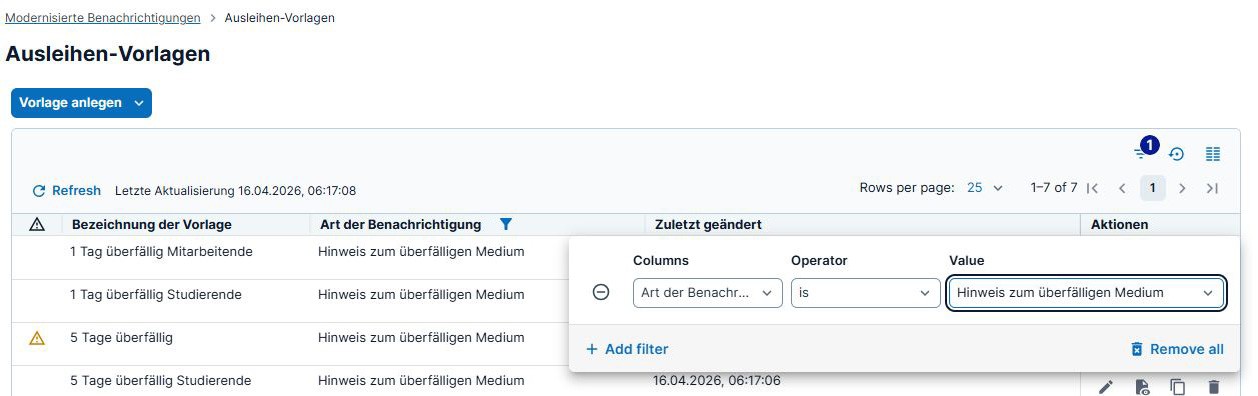
  • Nutzen Sie die Filterfunktion: Die Liste der Vorlagen kann nach Benachrichtigungstyp gefiltert werden, wodurch das Finden und Bearbeiten erleichtert wird:
Screenshot: Filteroptionen für eine Liste von Vorlagen


  • Nutzen Sie die Funktion zum Kopieren von Vorlagen: Sobald eine Next-Generation Notification-Vorlage konfiguriert ist, können Sie eine Kopie davon erstellen, um die Erstellung zusätzlicher Vorlagen desselben Typs zu beschleunigen.
Ab wann werden die neuen Benachrichtigungen versendet?

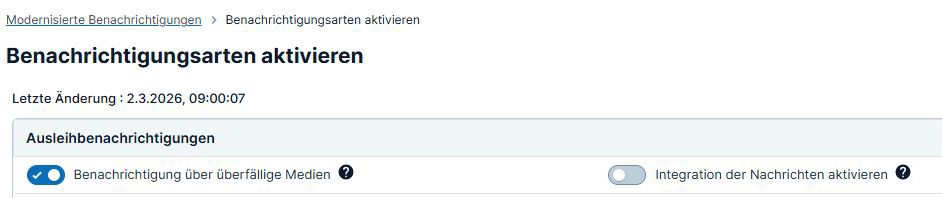
Wenn Sie bereit sind, eine Benachrichtigungsart auf NGN umzustellen, aktivieren Sie diese im Bereich „Benachrichtigungsarten aktivieren“.

Screenshot: Aktivieren von NGNs im Bereich Benachrichtigungsarten aktivieren


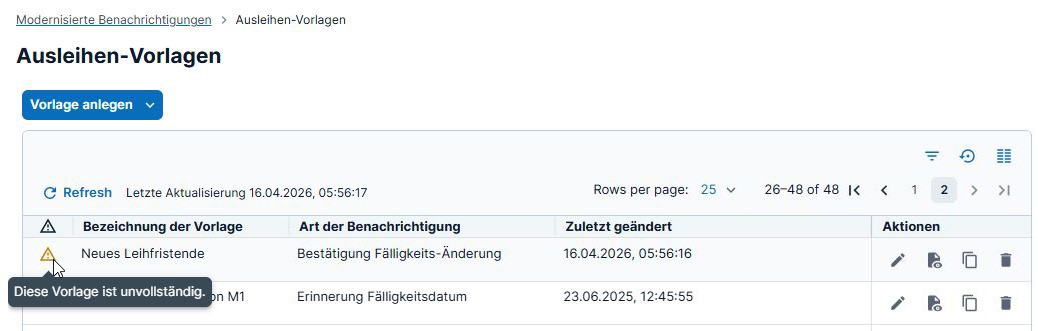
Es ist wichtig sicherzustellen, dass alle Vorlagen der Benachrichtigungsart, die Sie aktivieren, vollständig sind. Benachrichtigungen werden nicht versendet, wenn Vorlagen unvollständig sind. Eine Vorlage ist dann vollständig, wenn alle erforderlichen Abschnitte ausgefüllt sind. Bei Ausleihbenachrichtigungen umfasst dies beispielsweise den Namen der Vorlage, den Betreff und die Ausleihdetails. Wenn eine Vorlage nicht vollständig ist, wird in der Vorlagenliste links neben dem Namen der Vorlage ein entsprechender Hinweis angezeigt.

Screenshot: Hinweis auf unvollständige Vorlage in der Vorlagenliste
Wann werden keine herkömmlichen Benachrichtigungen mehr versendet?

Wenn Sie eine neue Benachrichtigungsart aktivieren, werden die entsprechenden bisherigen Benachrichtigungen automatisch deaktiviert.

Was geschieht, wenn NGNs aktiviert werden und eine Benutzerin oder ein Benutzer bereits herkömmliche Benachrichtigungen für ein Medium erhalten hat?

Neue Benachrichtigungen werden vorauswirkend eingeplant. Wenn ein neu geplanter Benachrichtigungstermin in einer Serie zum Zeitpunkt der Aktivierung der Benachrichtigungen in die Vergangenheit fällt, wird diese Benachrichtigung nicht gesendet. Alle geplanten Benachrichtigungen mit zukünftigen Terminen werden versendet, sobald sie aktiviert sind. Mit anderen Worten: Ab dem Tag der Umstellung werden die neuen Benachrichtigungen wie geplant versendet, allerdings nicht rückwirkend. Beispiel: Sowohl für herkömmliche Benachrichtigungen als auch für NGNs sind in einer Bibliothek drei Benachrichtigungen für überfällige Medien geplant: 1) sofort, 2) drei Tage überfällig, 3) eine Woche überfällig. Die Bibliothek wechselt bei Benachrichtigungen zu überfälligen Medien zu NGNs, während ein Medium bei einer Benutzerin oder einem Benutzer bereits zwei Tage überfällig ist. Die Benutzerin oder der Benutzer erhält nur die NGN-Benachrichtigungen Nr. 2 und Nr. 3.

Kann ich Änderungen an einer Benachrichtigungskonfiguration vornehmen, nachdem diese vollständig konfiguriert und aktiviert wurde?

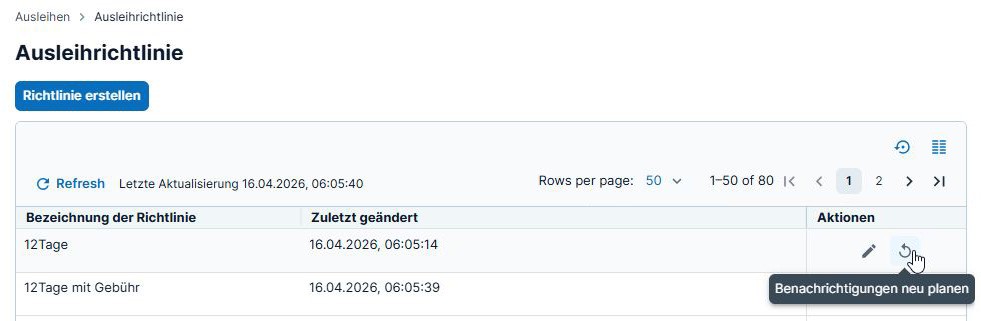
Sie können die Konfiguration einer Benachrichtigung jederzeit auf den Richtlinienseiten ändern. Vergessen Sie nicht, die Richtlinie nach den Änderungen zu speichern und anschließend in der Richtlinienliste auf die Schaltfläche Benachrichtigungen neu planen zu klicken. Damit stellen Sie sicher, dass alle Änderungen an der Benachrichtigungskonfiguration ab diesem Zeitpunkt übernommen werden.

Screenshot: Schaltfläche Benachrichtigungen neu planen in der Richtlinienliste


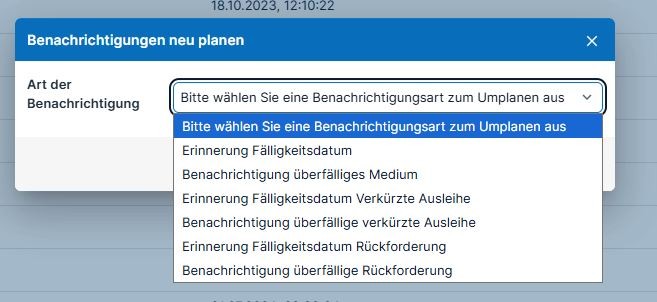
Nach dem Klicken auf die Schaltfläche Benachrichtigungen neu planen wählen Sie die Benachrichtigungsart aus der Dropdown-Liste aus:

Screenshot: Auswahl der neu zu planenden Benachrichtigungsart aus einer Dropdown-Liste


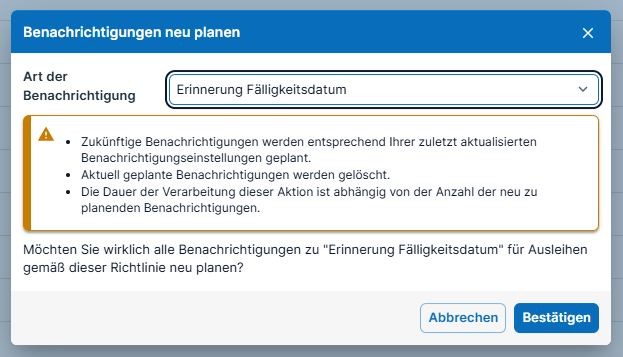
Bestätigen Sie anschließend die Änderungen:

Screenshot: Überprüfen und Bestätigen der neu geplanten Benachrichtigungen


Führen Sie diesen Prozess immer durch, wenn Sie eine Änderung an Ihrer Benachrichtigungskonfiguration vorgenommen haben.

Kann ich Benachrichtigungen per SMS statt per E-Mail und Ausdruck versenden?

Ja, unsere Integration von SMS-Benachrichtigungen generiert automatisch SMS-Benachrichtigungsdateien im CSV-Format und stellt diese im Dateiaustauschserver für Ihre Bibliothek bereit. Um eine unnötige Anhäufung von Dateien zu vermeiden, empfehlen wir, die Messaging-Integration erst dann zu aktivieren, wenn Sie eine Lösung mit Ihrem Messaging-Anbieter vereinbart haben.

SMS-Benachrichtigungen können erst genutzt werden, nachdem E-Mail-/Druckbenachrichtigungen für eine Benachrichtigungsart konfiguriert und aktiviert wurden. Da SMS-Nachrichten oft in der Zeichenanzahl begrenzt sind, bieten E-Mail- und Druckbenachrichtigungen stets die Möglichkeit, die umfassendsten Informationen zu übermitteln, und werden daher als primäre Kommunikationsquelle genutzt. Der Versand von SMS dient als hilfreiche Erinnerung für Benutzerinnen und Benutzer an den Status ihrer Ausleihen. Die Nutzung von SMS ist jedoch nicht verpflichtend.

Wie kann ich SMS versenden?

Um SMS zu versenden, müssen Sie Nachrichten von einem externen Messaging-Dienstleister verknüpfen. Eine Anleitung hierfür finden Sie hier.

Wir sind eine weltweite Bibliotheksorganisation, die 1967 von Mitgliedern gegründet wurde und von ihnen verwaltet wird. Diese Gemeinschaft setzt sich im öffentlichen Interesse für den breiteren Zugang zum weltweiten Wissen und die Senkung der damit verbundenen Kosten ein.